
아직도 시트에 적고, 카톡에 또 복사해 붙이세요?
학원 출결·숙제 기록을 시트와 카톡에 따로 옮기면 확인 누락과 숫자 불일치가 생깁니다. 한 기록을 여러 화면에서 다시 쓰는 설계 원리와 작성 당시의 전후 예시를 설명합니다.

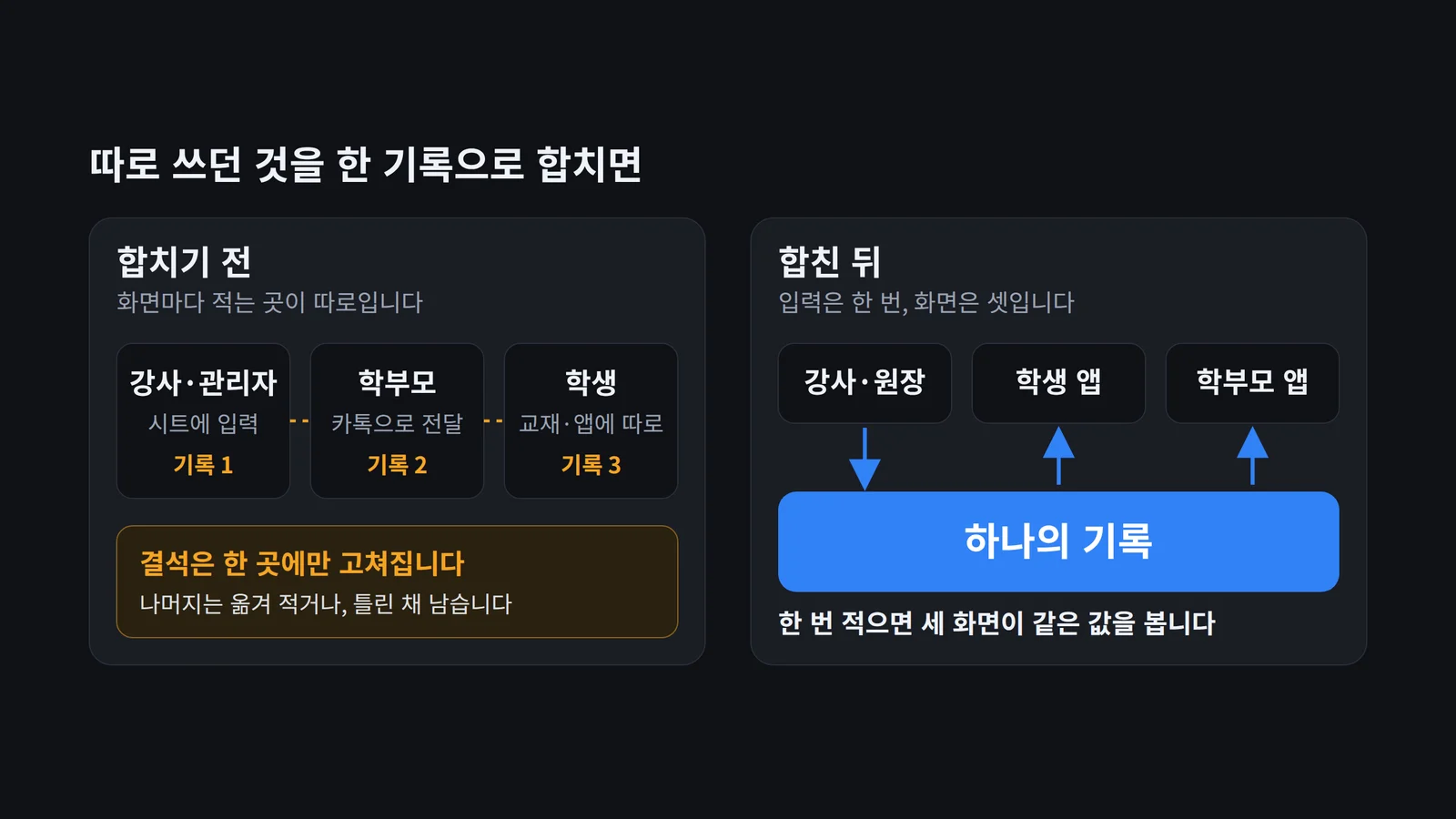
학원 일에는 중앙 DB가 없는 경우가 많습니다. 출결은 시트에, 숙제는 다른 시트에, 전달은 카톡에, 할 일은 메모장에 있습니다.
기록을 옮길 때마다 복사본이 생기고, 나중에 바뀐 내용은 전달되지 않습니다. 출결·숙제의 원본은 한 곳에 적고, 강사·학생·학부모 화면은 그 원본을 읽게 하는 것이 제가 택한 방법입니다.
이 글은 그 판단과 작성 당시의 비교 예시를 설명합니다. 현재 기능과 체험 방법은 Triad LMS 소개에서 확인할 수 있습니다.
왜 중요한가
누락은 성실함의 문제가 아니라 구조의 문제입니다. 사람이 기억해야 하는 일이 많을수록 빠집니다.
숫자도 어긋납니다. 카톡에 복사해 붙이는 순간 그 숫자는 복사본이 됩니다. 원본이 바뀌어도 복사본은 그대로 남습니다. 시트에는 결석인데 학부모가 받은 카톡에는 출석이라면, 어느 쪽을 믿어야 하는지부터 흔들립니다.
시트가 화면이 되면 생기는 일
시트는 좋은 도구입니다. 그런데 학원에서는 시트가 데이터베이스가 아니라 보기 좋은 화면으로 쓰이는 일이 많습니다. 셀을 합치고, 색을 칠하고, 한 칸에 숙제와 메모를 함께 적습니다. 눈으로 보기에는 좋습니다.
문제는 그 순간 표가 데이터가 아니라 그림이 된다는 점입니다. 정렬하면 깨지고, 합계와 필터가 안 되고, 다른 화면에서 다시 쓸 수 없습니다.
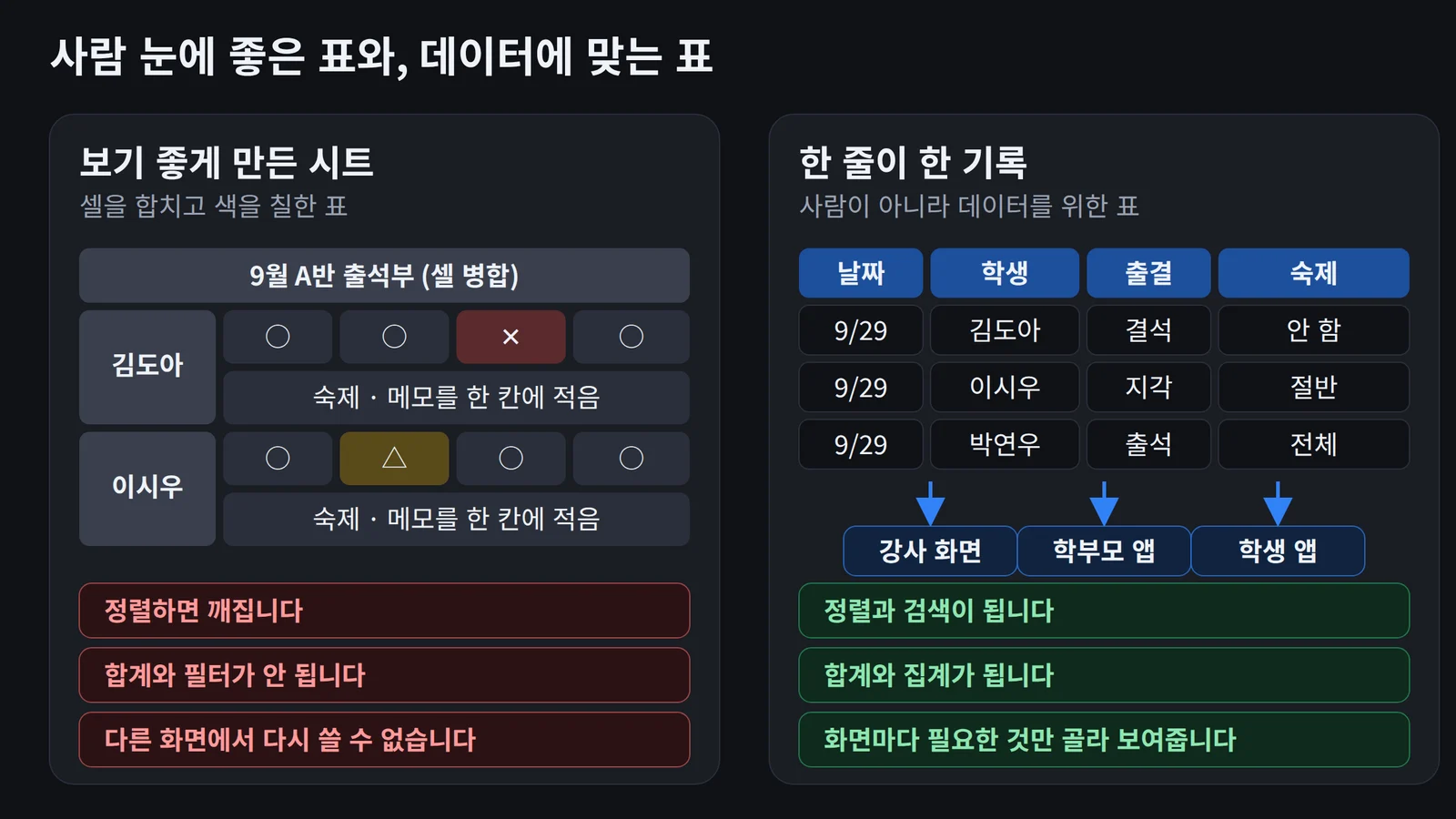
기록은 한 줄에 한 사실씩 적고, 보기 좋은 화면은 그 위에 따로 만들어야 합니다. 그래야 정렬과 합계가 되고, 화면마다 필요한 것만 골라 보여 줄 수 있습니다.
사람 눈에 좋게 만든 그 시트도 휴대폰에서는 이렇게 됩니다.

할 일은 카톡과 메모장에서 샙니다
“내일 A반 숙제 확인해 주세요”는 카톡으로 갑니다. 답이 오면 읽은 것으로 칩니다. 메모장에 적어 둔 일은 그 사람 컴퓨터에만 있습니다.
- 전달: 카톡은 흐르고, 새 메시지에 밀려 위로 올라갑니다
- 확인: 했는지는 다시 물어봐야 알 수 있습니다
- 기록: 메모는 적은 사람에게만 있습니다
중앙 기록이 없으면 누락은 사람의 기억에 맡겨집니다.

기록에 무엇을 남겨야 하나
숙제를 했는지 적는 칸과, 확인했는지 적는 칸을 구분해야 합니다. 빈 칸을 곧바로 미제출로 해석하면 아직 확인하지 않은 학생도 미제출자가 됩니다.
아래는 구조를 설명하기 위한 가상 예시입니다.
| 날짜 | 학생 | 숙제 상태 | 확인자 | 확인 시각 |
|---|---|---|---|---|
| 10월 5일 | 학생 A | 미확인 | — | — |
| 10월 5일 | 학생 B | 미제출 | 담당 강사 | 18:10 |
둘 다 할 일이 남았지만 이유가 다릅니다. 첫 학생은 확인이 필요하고, 둘째 학생은 제출 안내가 필요합니다. 같은 상태 이름과 원본을 여러 화면이 공유해야 이 차이가 전달됩니다.
한 번 고친 기록이 다른 화면에서 어떻게 보이나
체험판에서 강사로 들어가 김도아 학생을 결석으로, 숙제를 하나도 안 했다로 바꿨습니다. 그리고 같은 브라우저에서 학부모 화면을 열었습니다.
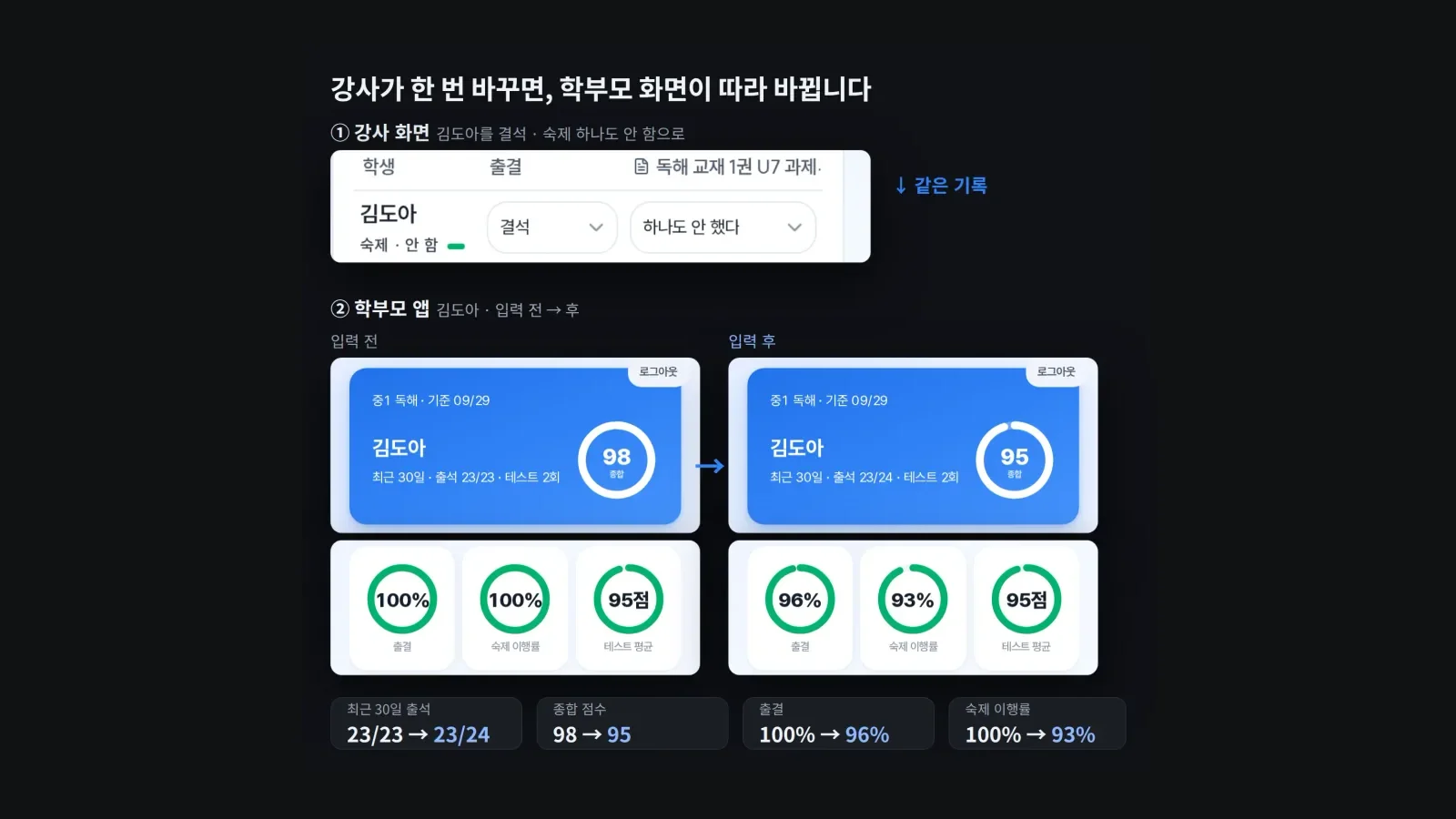
강사가 고친 건 두 칸입니다. 학부모 화면에서는 네 군데가 바뀌었습니다. 출석 23/23이 23/24로, 종합 점수 98이 95로, 출결 100%가 96%로, 숙제 이행률 100%가 93%로.
한 번 적으면 세 화면이 같이 바뀝니다. 같은 기록을 다시 옮겨 적을 필요가 없습니다. 문자나 알림을 보내는 것은 아니며, 학부모가 화면을 열어 확인합니다.
이 방식이 맞지 않는 경우도 있습니다
- 개인의 계산·분석까지 모두 옮길 필요는 없습니다. 시트는 여전히 유용한 도구입니다.
- 화면을 합쳐도 입력 자체가 빠지면 정확한 기록이 생기지 않습니다. 확인자와 확인 시점을 함께 관리해야 합니다.
- 한 원본을 공유하면 장애 때 여러 화면이 함께 영향을 받습니다. 실제 장애와 수정 과정은 데이터베이스 요청 폭증 기록에 남겼습니다.
- 화면에서 같은 기록을 보는 것과 문자·푸시로 발송하는 것은 별개입니다. 이 비교는 화면 조회에 관한 예시입니다.
체험에서는 기록의 연결을 확인해 보세요
그림의 숫자를 그대로 재현하기보다 다음 순서로 확인해 보시길 권합니다.
- 강사 화면에서 학생과 날짜를 정하고, 수정 전의 출결·숙제 기록을 확인합니다.
- 확인할 값 하나를 바꾼 뒤, 같은 학생의 기록을 다른 역할 화면에서 확인합니다.
- 바뀐 원본이 어디에 반영됐는지 살펴봅니다. 화면에서 값이 보이는 것과 알림을 발송하는 것은 구분합니다.
위 비교 그림은 작성 당시의 가상 예시입니다. 현재 체험에서 제공하는 역할·항목과 초기화 규칙은 소개 페이지의 안내를 기준으로 봐 주세요.
같은 원리를 직접 확인하려면
현재 체험 데이터, 기능, 초기화 규칙과 맞춤 구축 안내는 제품 소개에서 관리합니다. 위 비교 그림과 숫자는 글 작성 당시의 가상 데이터 예시입니다.
새 글 소식
새 글이 나오면 메일로 알려 드립니다.
새 글 주소와 한 줄 요약만 보냅니다. 광고는 보내지 않습니다.